エクセルでセル結合しても文字をそのまま残す!消える原因と最新解決策
 著者: 中島 亮太
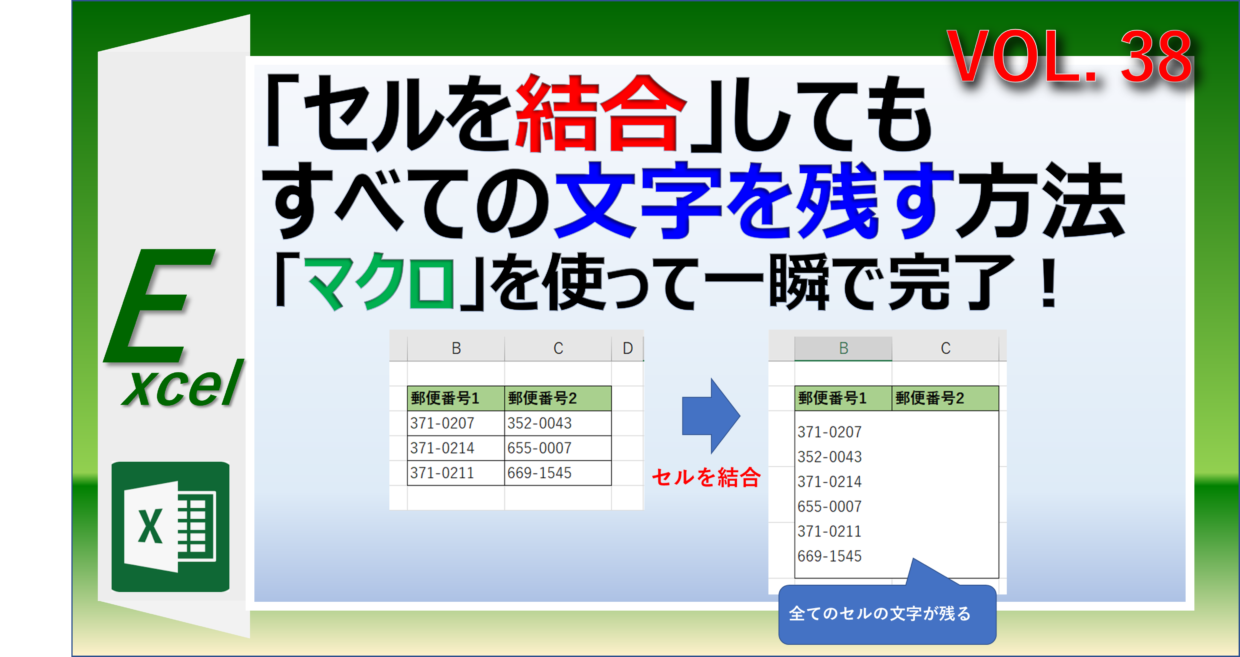
もっとも汎用性が高く、元データの修正にもリアルタイムに追従してくれるのが関数を用いたアプローチです。かつて主流だったCONCATENATE関数は、現在ではより簡潔な記法や新しい関数へと世代交代が進んでいます。
1. 大量データを一撃で束ねる「TEXTJOIN関数使い方」
現代の実務において複数セル文字列まとめを行う場合の筆頭候補が「TEXTJOIN関数」です。従来のCONCATENATE関数では、セルとセルの間にスペースや読点を挟む際、引数ごとにカンマとダブルクォーテーションを延々と入力しなければなりませんでした。
TEXTJOIN関数であれば、最初の引数に区切り文字を指定するだけで、指定範囲全体のテキストを一気に連結できます。
=TEXTJOIN(" ", TRUE, A2:C2)
第1引数の" "は結合時の区切り文字(半角スペース)、第2引数のTRUEは空白セルを自動的に無視する指定、第3引数A2:C2が対象セル範囲です。氏名や住所のパーツが複数列に分かれている場合でも、この数式を1つ入力して下方向へオートフィルするだけで、左上セルのみ保持回避を完璧に実現しながら数百件のデータを瞬時に合体させることが可能です。
2. シンプルな2〜3セルの結合なら「エクセル文字結合アンド」
結合したいセルが2〜3箇所程度であれば、関数を呼び出すまでもなく「&(アンパサンド)」演算子を使うのが最速です。
=A2 & B2
間にスペースを挟みたい場合は、=A2 & " " & B2と記述します。また、実務で頻出する「セル結合改行して残す」という要件に対しては、改行コードを表すCHAR(10)を挟み込むのが定石です。
=A2 & CHAR(10) & B2
この数式を適用したセルは、数式バー上では1行に見えても、リボンメニューの「ホーム」タブにある「配置」グループで「折り返して全体を表示する」を有効化することで、視覚的に2行の改行テキストとして美しく表示されます。
シンプルで洗練された住まいづくりとインテリアコーディネートのアイデアを提案しています。
