Safari履歴削除の完全ガイド!消せない灰色の謎と同期の罠を暴く
 著者: 山口 彩花
SNSや知恵袋などのコミュニティを検証すると、「特定のECサイトや検索履歴だけを消したいのに、一括削除したらWebサービスの自動ログインがすべて解除されてパスワード再入力の手間が膨大になった」という悲鳴が数多く確認できます。日々の利便性を維持しながら痕跡を消したい場合、Safariの閲覧履歴の個別削除が有効な対抗策となります。
【iPhoneで個別履歴を削除する実戦テクニック】
Safariアプリを起動し、ブックマークアイコン(本のマーク)をタップして履歴タブ(時計のマーク)を表示します。リストから消去したいページを見つけ、対象項目を左へスワイプして「削除」をタップするか、長押しメニューから「削除」を選択します。検索バーに特定のドメイン(例:「amazon」「youtube」)を入力して絞り込んだ状態で、該当する履歴のみを連続してスワイプ消去することも可能です。
あわせて見逃せないのが、URLバー(スマート検索フィールド)をタップした際に表示される検索候補や予測変換の削除です。ここには過去の検索語句やSiriの提案が表示され、周囲からの覗き見で思わぬプライベートが露出するリスクを孕んでいます。
【検索候補・予測変換の非表示&クリア手順】
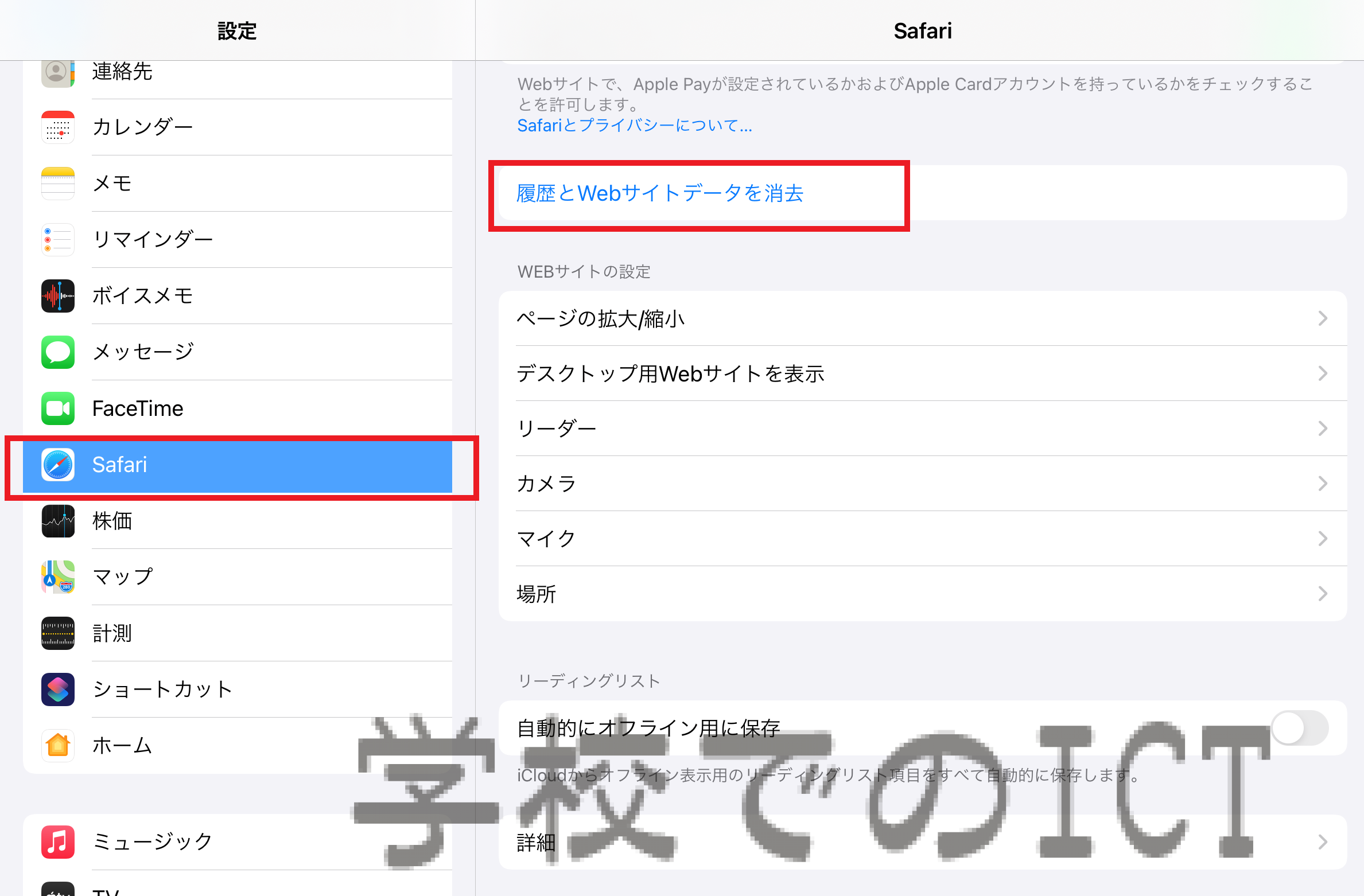
1. 「設定」>「アプリ」>「Safari」を開きます。
2. 「検索エンジンの候補」「Safariの候補」をオフに切り替えます。
3. キーボード自体の入力履歴が影響している場合は、「設定」>「一般」>「転送またはiPhoneをリセット」>「リセット」>「キーボードの変換学習をリセット」を実行することで、予測変換に出現する特定の言葉を一掃できます。
グルメと旅を愛するフリーライター。全国各地の隠れた魅力を独自の視点から紹介します。
