Wordをエクセルに変換!表崩れを防ぐ最新データ移行術【2026】
 著者: 伊藤 翔太
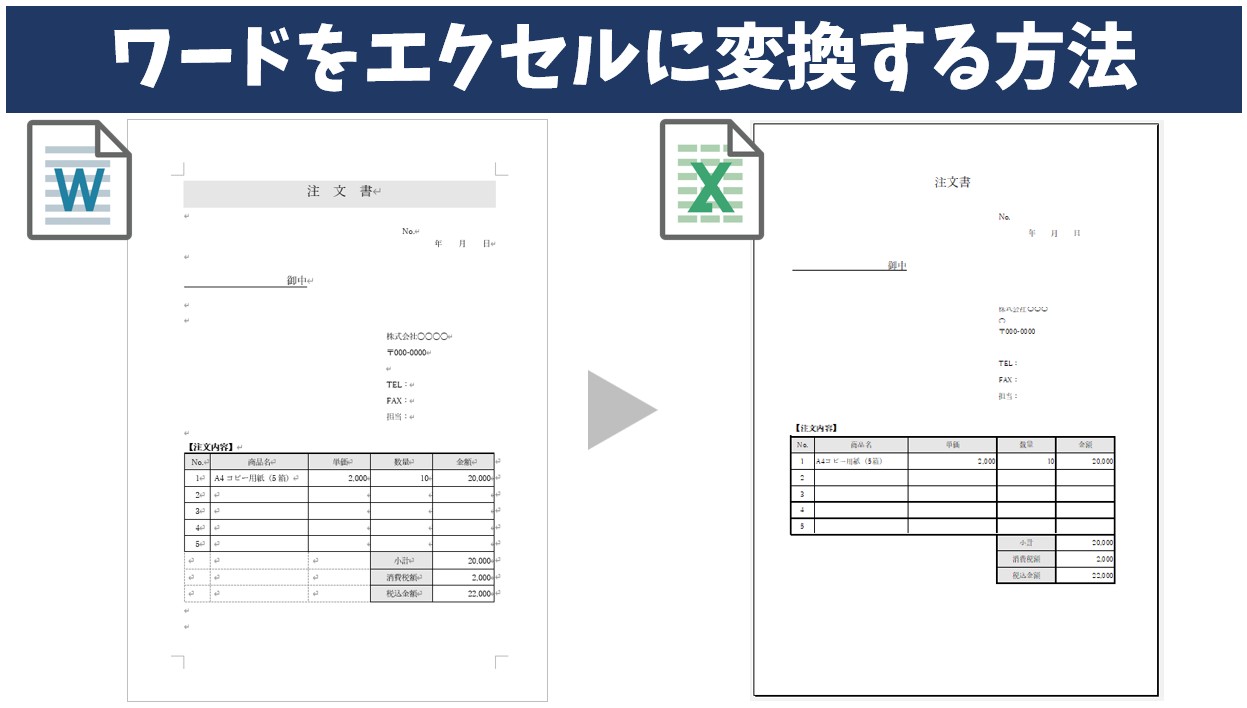
Q1:Wordの文書全体(文章と表が混ざったもの)をそのままExcelシートに丸ごと移行できますか?
A1:可能です。ただし、文章段落と表が混在している場合は、PDF形式で保存した後にExcelの「データ取得(PDFから)」を使用すると、文章部分と表部分が個別のテーブル・テキスト要素として綺麗に分離してプレビュー表示され、必要な表だけを選んでシートに展開できます。
Q2:セル内の改行が原因で、Excelに貼ったときに勝手に行が増えてしまいます。
A2:Word側で「Ctrl + H」を押し、置換前の文字に「^p」(段落記号)、置換後の文字にスペースや全角スラッシュなどを指定して事前に改行を消去するか、前述の「PDF経由の取り込み」を利用してください。PDF経由であれば、セル内の改行を保持したまま1つのセルとしてExcelに格納されます。
Q3:Mac版のOfficeでも同じようにPDF経由のデータ取り込みは使えますか?
A3:Microsoft 365の最新環境であればMac版ExcelでもPower Query機能が順次強化されていますが、Windows版に比べて一部データ接続メニューが制限される場合があります。その場合は、Wordの表をいったん「HTML形式」として保存し、ExcelでそのHTMLファイルを開く方法が最も再現性の高い代替案となります。
マネー知識やキャリア形成に役立つノウハウを、初心者にも分かりやすく解説するのが得意です。
